専ら最近は、PCでなんかしてる=動画編集という環境になりました。
PC=FF14だったあの頃が懐かしいですね。
さて、長時間PCで作業していることの多い私ですが、一つ悩みができました。
肩が痛い。
肩こりとかそういうのではなく、ずばり肩が痛い。2年前に利き手側の肩が痛くてほぼ動かせなくなって病院に行ったところ、「いわゆる五十肩とかいうやつですねぇ」と病院の先生に言われ、元通り動かせるようになるまで1年以上を要したということがありまして。(ていうか、本当に最近元に戻ったんですよ……)
で、肩が、その時の感じにちょっと似てるというか、これはちょっとマズい感じの痛さ。「痛いなぁ」と感じるときがPCで長時間編集作業をした後なので、PC作業時の姿勢が悪いのでしょう。
今まではこんな感じ
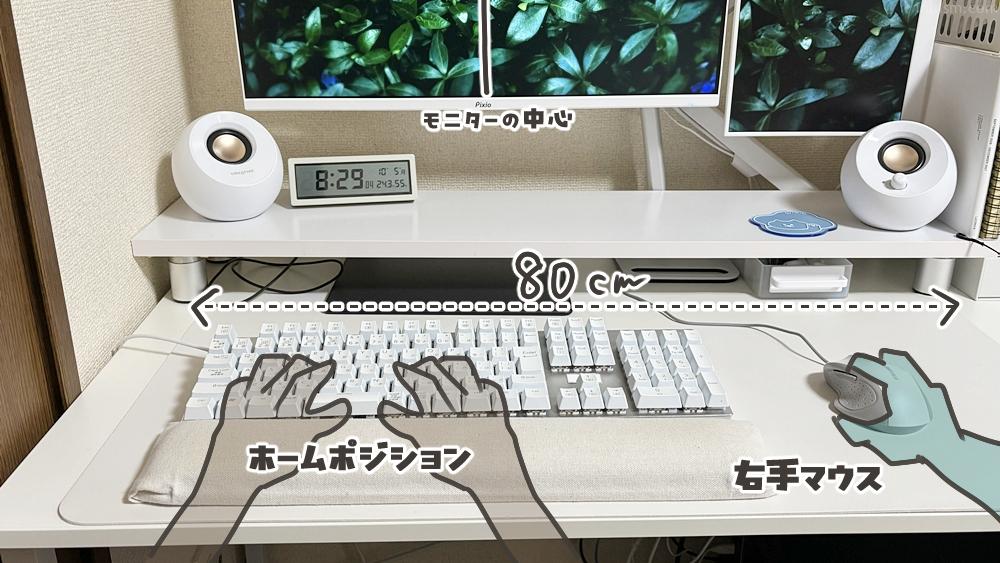
自分の動画編集時の右手はマウスの位置が基本なので、キーボード操作が入るたびに肩を動かすことになります。これを6時間とか8時間とかやると、そりゃ良くないでしょう!
ついでに肩だけじゃなくて右目の調子も悪いんですが、モニターの位置もなんか変…なのかな?体の中心をどこにもっていけばいいんだ?という感じもあります。
上の写真のデスク回り詳細(Amazonへのアフィリエイトリンクがあります)
- デスク サンワダイレクト デスク 幅120cm×奥行60cm
- スピーカー Creative Pebble ホワイト PCスピーカー
- モニター Pixio PX248 Prime Plus white(24インチ、180Hz)
- モニターアーム 過去記事のこれ→HILLPORTモニターアームM5
- サブモニター KEEPTIME モバイルモニター 15.6″ 1080P IPS非光沢 卓上スタンド付
- デスクマット YSAGi デスクマット (ホワイト,80×40cm)
- キーボード【日本語配列】 e元素 Z-88 ゲーミングキーボード フルサイズ (赤軸)
- マウス バッファロー マウス 有線 BlueLED 静音 ホワイト BSMBU308WH
- 板タブレット Wacom Intuos Medium ベーシック CTL-6100/K2
- モニター台(自)脚 BSTKEY 高さ調節可能な家具の脚 4個セット
- モニター台(自作)台 アイリスオーヤマ カラー化粧棚板 LBC-920 ホワイト
- リストレスト 詳細不明 クッション性のある低反発のものに自作で布カバー
- モニター下の引き出し 無印のポリプロピレンデスク内整理トレー2(取っ手はダイソー)
- 時計 無印のものらしい(家族のものなので詳細不明)
- コースター SUMINさんのコラボ品(KAWAII)→SUMINさんのXアカウント
テンキーレス本体と、テンキーに分けよう
というわけで、キーボードを買い替えることにしました。
そして109キーだったフルサイズのものから、キーボード本体とテンキーの2つに分割。
一体型が便利だったんだけどなぁ、こればっかりはしょうがない。
キーボードを「テンキーレス」へ
テンキーレス(TKL)というくくりであっても、
- テンキーだけ削ったタイプや(91キー)
- HomeとかPgUpあたりまで削ったタイプ(75~65%)
- Fキーや矢印キーまで削ってしまう60%サイズ
などなど 付いているキーボードは各々違っているので、細かく見ないと大変な目に遭います。
何日かかけてキーボードを絞り、最終的に4択になりました。
(ちなみに自分の希望するものに真っ白なものはほとんどありません)
※値段は2026/10/09のもの
エレコム TK-FDM105TXBK 1890円(価格がすべてのマイナスを打ち消す)
Pulsar Gaming Gears PCMK 3HE TKL 26,470円(オシャレ)
REALFORCE R4 TKL 45g 日本語配列 R4HC11 38,940円(こういうシンプルなのがいい)
HHKB Professional HYBRID Type-S 日本語配列 36,850円(これくらい小さいほうがいい)
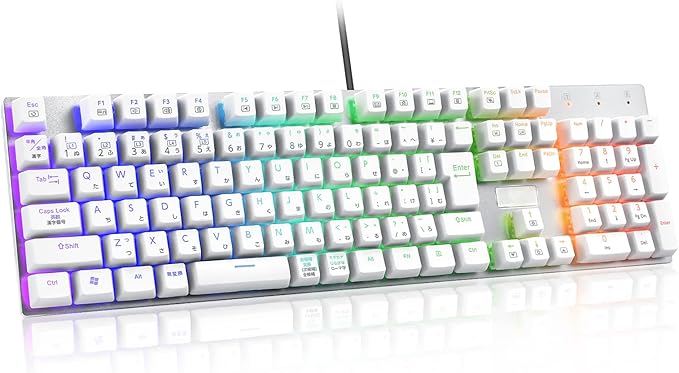
ちなみに今使っているキーボードは、3年前に購入したe元素(イー・ヨウソ)のキーボード。もうすでにゲーミング用としては全く使っておらず、完全に作業用として使っている状況になっております。3年使った自分としては「安価なメカニカルとして非常に良い製品」。
ちなみに2026年現在もAmazonで売れ続けているという凄いやつです。(2026/10/05の価格は6,399円)
 ポチップ
ポチップ
初メカニカルだったので先人の教えにならって赤軸を買ったのですが、自分が力いっぱいタイプする人であることから結構ガチャガチャうるさめになってしまったりとか、赤軸のふわっとした感覚より自分はクリック感のある茶軸か青軸が好きなんだなあと気づかせてくれたりしました。
結局キーボードがバチーンと底を打つ音がうるさいんですよね。
ひとまずしっかりしたキーボードですが、3年目で反応が悪くなったキーが何個かあったものの、なんかホットスワップ対応っぽいのでまだまだ使えそうです。ちなみにEとShiftとテンキーの・が反応が鈍くなっています。ちなみにキーキャップの白い部分がはがれ始めました
購入時の記事:e元素の格安白キーボードZ-88を買ってみた
せっかくだしKAWAIIのにしてみようじゃないか
一応白デスクなので、それを維持しつつ買い替える……
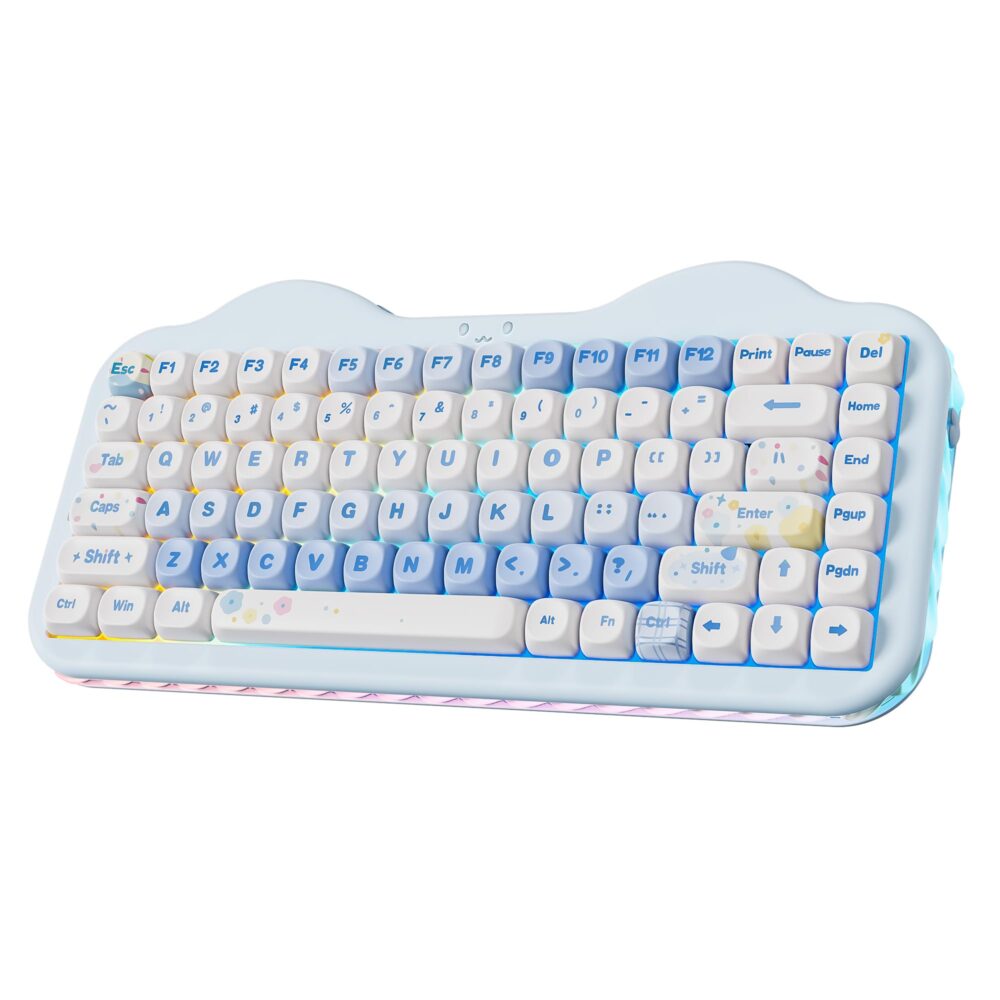
ってことでパッとこれいいじゃん となったのがKAWAIIやつ。
 ポチップ
ポチップ
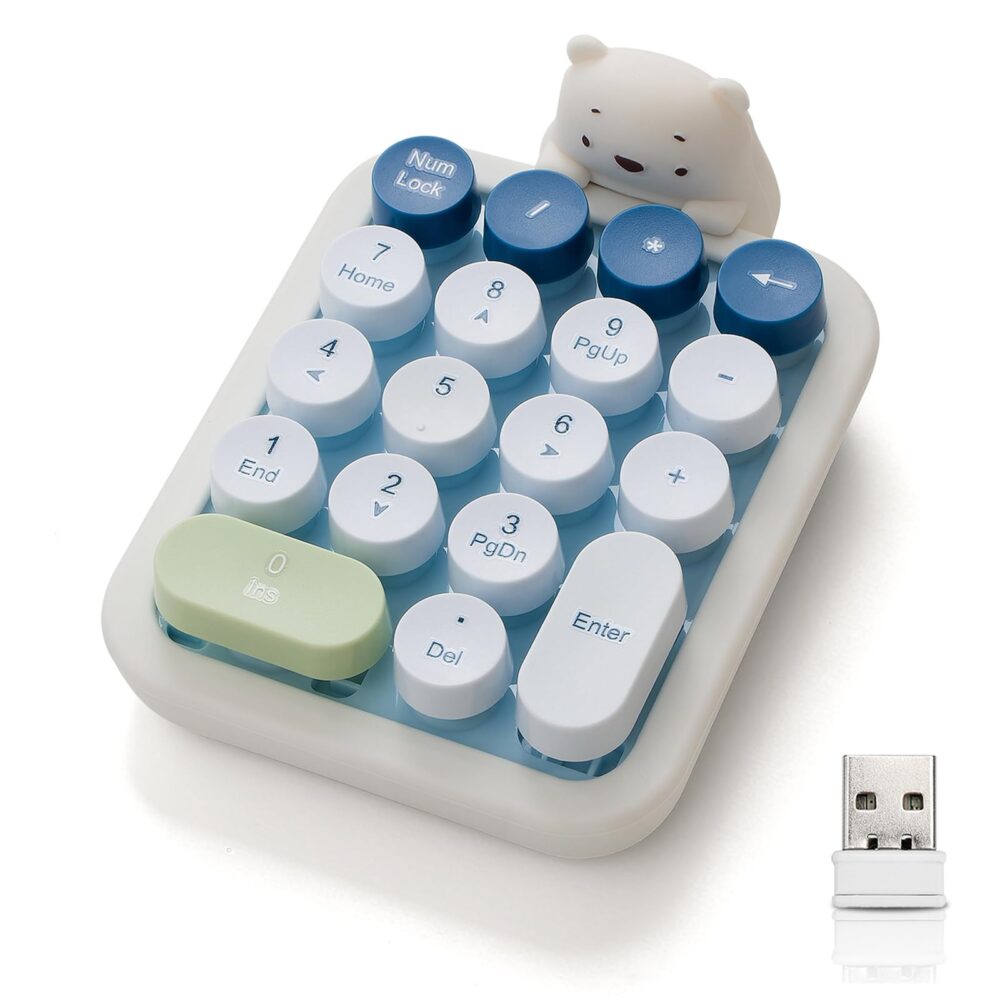
白デスクだし、青を差し色にしてちょっと気分転換!
と思ったんですが、キーボード側が日本語配列じゃないんですね……
日本語配列(JIS)と、US配列(ANSI)、文字打ちは問題ないんですが、記号とか変換とかが厳しいかもしれんなあと思い、諦めることに。
再度、自分が欲しいキーボードの条件をリストアップしてみると
希望するキーボード 予算は安ければ安いほど良い
必須項目
- できれば日本語入力タイプのままでいきたい
- 矢印は使う
- DEL・PrtScの2つだけ使う
- ロープロファイル(薄型)は苦手なので避ける
- キーボードの周囲の余白が少ないものがいい
- 今より短いサイズ(短いほうがより良い)
- エンターキーの右隣にキーが隣接していない(100%誤打)
- 内蔵型リチウム電池に充電するワイヤレスだけのものは避ける
(リチウム電池は数年使うと寿命がくるのと処分が面倒くさい)
できれば条件を満たすと嬉しい
- 高級感がほしい、且つ できるだけシンプルなほうが良い
- ロゴが悪目立ちしないもの
- ファンクションキーは使わないので無くてもよい(あってもまぁよし)
気にしない項目
- 軸も音も問わない(茶軸と青軸が好きではある)
- 無線2.4Ghz版があればありがたいがBTでも無しでも良い
- 光ったりゲーミング要素は別にあってもなくてもいい
いや、条件多ッ!あるのか?こんなものが……
(実際無かった!)
HHKBとテンキー購入
購入した小さいキーボード
何日か悩んだ結果、本体が小さい+矢印キーがある、ということで…..
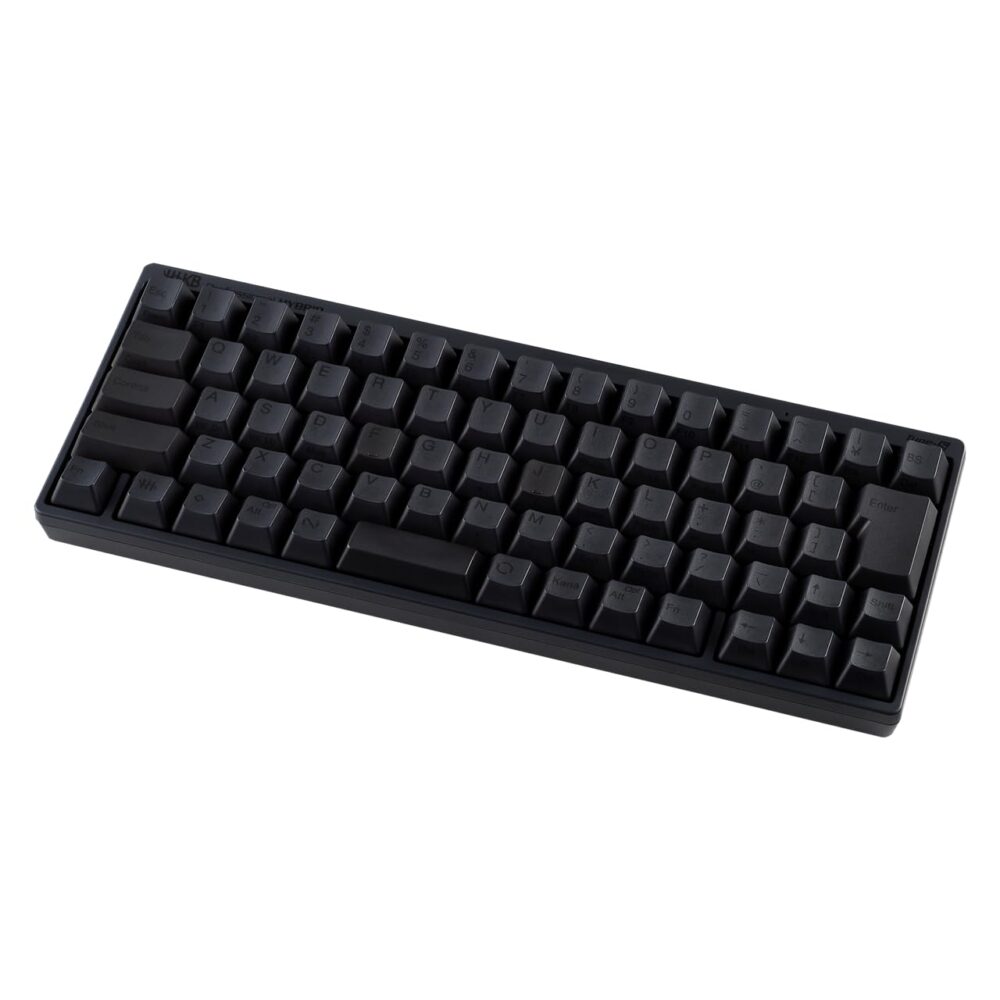
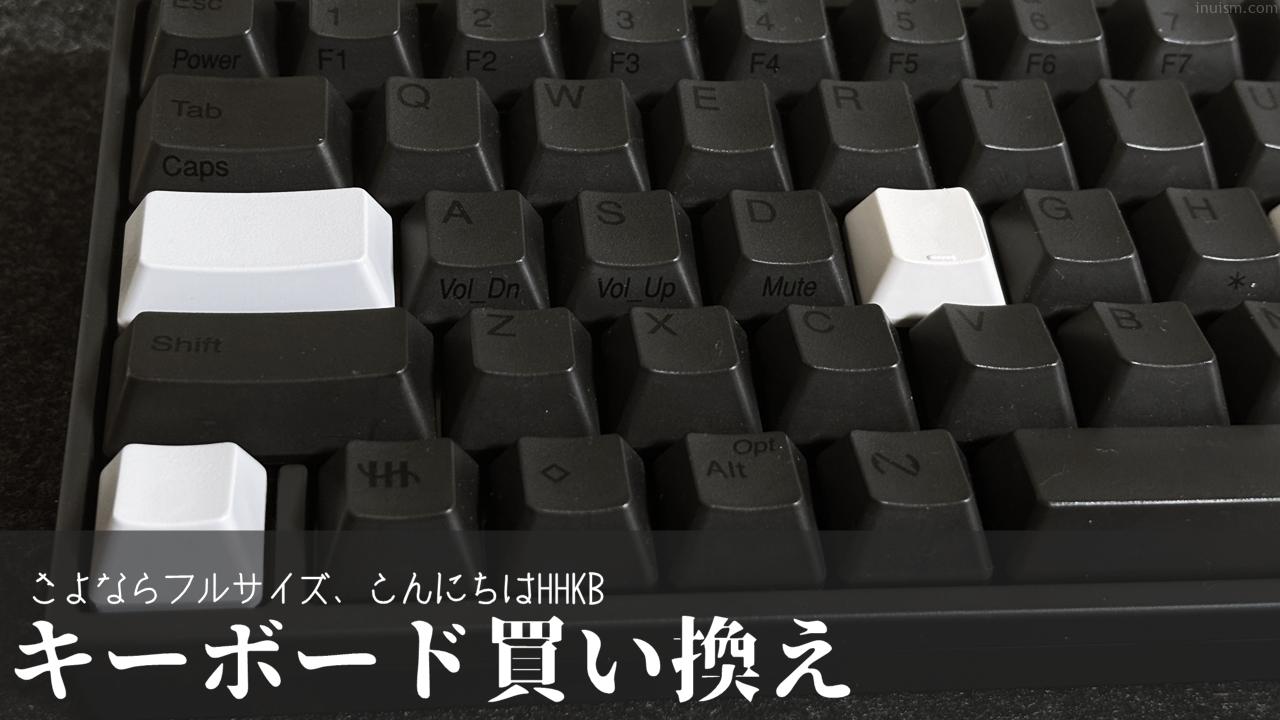
HHKBを選びました。
色は墨。お値段 36,850円。高い!
雪じゃないんかーい!と言われそうですが、墨。真っ黒なのかなと思って購入したのですが、実物はちょっと薄い感じの黒でして、確かに墨っぽい。無線対応型の静音タイプです。
ちなみに最終段階の2択はエレコム1,890円かHHKB36,850円でした。極端すぎる。
今回キーボード買い換えにあたり、デスクツアーで人様のデスクをたくさん眺めていたんですが、この墨がおいてあるデスクがすごく渋くて格好よかったんです。このキーボードの存在感たるや。
そんなわけで、「このキーボードを買うなら墨以外ありえねえ!」という一目ぼれに近い形で墨を選ぶことになりました。暗いとキーボードの文字が見えない、とのレビューを何個も見て一抹の不安を覚えましたが、机に向かうモチベーションというのは非常に大きい。ですので、この直感を信じて、墨!
クリエイターにおすすめのパソコン周辺機器・デバイス4選!(HHKB公式サイトのブログ)
決定打は小ささ。
なんとサイズがW 294×D 120×H 40mm、幅は30センチありません。
機能的には91キーが欲しかったのですが、肩を回す距離のことを考えたら60%から65%サイズのものほうがいいだろうなと思い、最終的に購入するサイズが決定。ここで日本語入力と矢印を考えるとHHKBしか残らなかったということなんですよ、ハイ。
矢印を考えないならば安価なRedragon K630やRazerのRazer Huntsman Mini JP、上のPulserのPCMK3HE 60のほうっていう選択肢もありましたが、別にガチガチにゲームしないからラピトリ要らないんだよなあ……
ということでHHKBとなりました。
4万近くもするとんでもない高級キーボードなので、セールを待つか、中古で探すかも選択肢として考えましたが、肩を動かすのが嫌なので早く買い換えたい!!!ということで新品を購入することを決意。(あと2週間くらいあとにセールが来そうな予感がするなあと思いつつもポチる)
キーが少ない分、配列が独特なところがありかなりクセが強いことを理解して購入しました。肩をパカパカ開きたくないので頑張るしかないですが、どれくらいで慣れるのでしょうか。
数日使った感想
静電容量無接点方式という高価なキースイッチだった。最初はメンブレンに近い押し心地だなあと思っていましたが、なんか叩き押しても音は全然しない想像以上の静音だったし、それなのに押すとこすれる抵抗感みたいなものがあってなんか凄い。カチカチする茶軸や青軸も好きなんだけど、これはこれでいい感じです(セブンのATMと同じキースイッチらしい)。高速で打ちまくるとなんかシャクシャクしてて楽しい感じがある。
Ctrtの位置がCapsのところにあるのがデフォなので、ひとまず慣れてみようかと思っています。が、かなり間違えるのでこれ設定を変えて通常位置にCtrtを置くべきか悩ましい。自分はあまりFnキーを使いまくる文字打ちをしないので、変えてしまってもいいのかなとも思いますが、動かしてしまうとFnキーが押しにくい位置になってしまうしどうしたものか。Deleteは頻繁に使うため、左下の空いているキーに設定し、テンキー側にも別個設定しました。
あと黒いキーの文字ですが、電気がついていないとマジで無刻印状態になり、ハードモードになります。目をキーボードに近づけて、じっと確認してタイピングするときは何でこんなことをしているんだろうと複雑な気持ちになりますが、やっぱり真っ黒はかっこいいので墨を選んで良かったに違いないのです。
KAWAIIテンキー
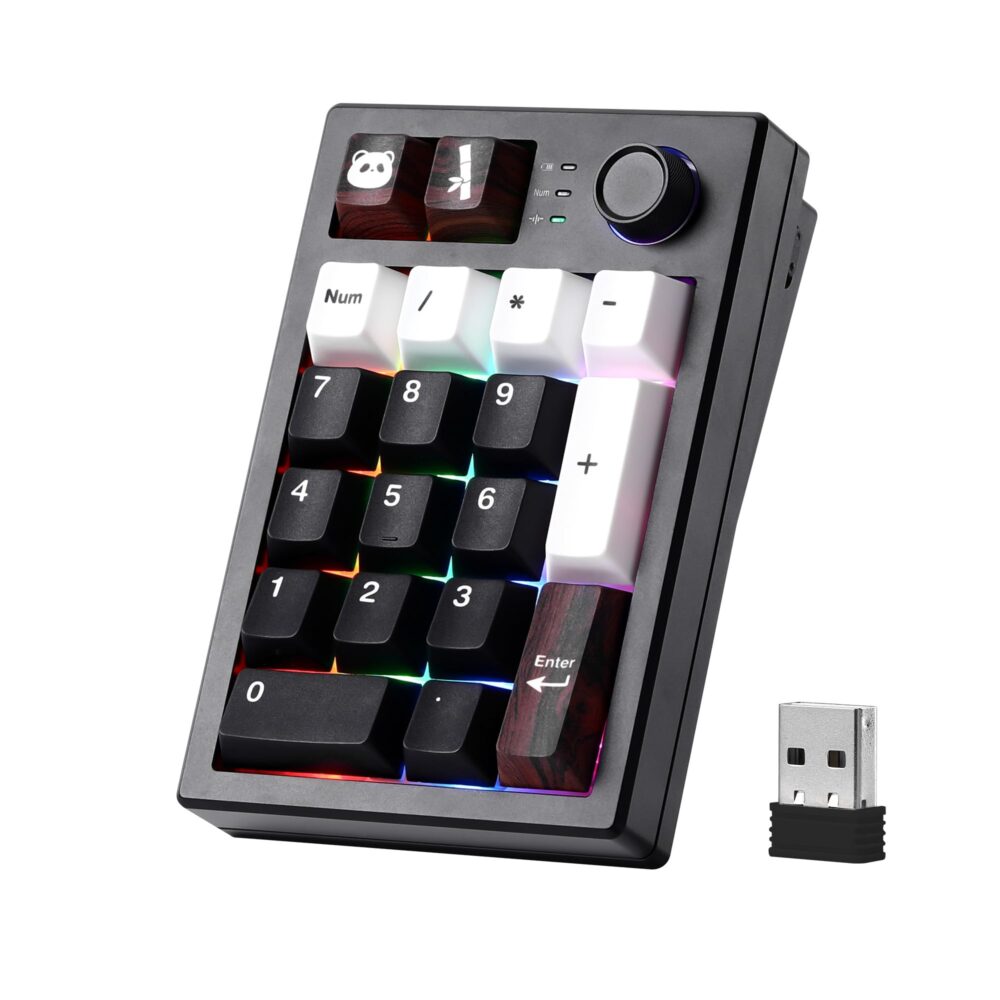
テンキーはKAWAII路線を継続しつつ、キーボードに合わせてこちらになりました。
有線で使っています。購入時の価格は8,149円(の10%引きクーポン利用/202610/09時点)。
 ポチップ
ポチップ
キーキャップがパンダと笹に一部取り換えられるようになっていて、見た目は最高にKAWAIIです。これは本当に買ってよかった。ココアクリームV2スイッチという軸なのですが、これが私の好みにドンピシャで、正直HHKBのキーボードよりタイピングの感じが好きだったりします。ここのメーカーの日本語入力の60%が出たら、購入を考えてしまうかもしれません。(ちなみに最初に購入を考えていたネコチャンのキーボードも同じメーカー)
キーを押し下げた時のクリック感は無いタイプで、タイプしたときにコクコクというかコトコトというか、コチコチというか、結構大きめの音がします。
余談:カタログスペックだと460gなんですが、アルミボディの質感のせいなのか実際より重く感じます。持ち歩きには向きません。今まで1000円くらいのテンキーしか使ってこなかった自分にとって、かなり重いテンキーであります。
その分、デスクに置いてしまえば安定して多分ズレにくいです。
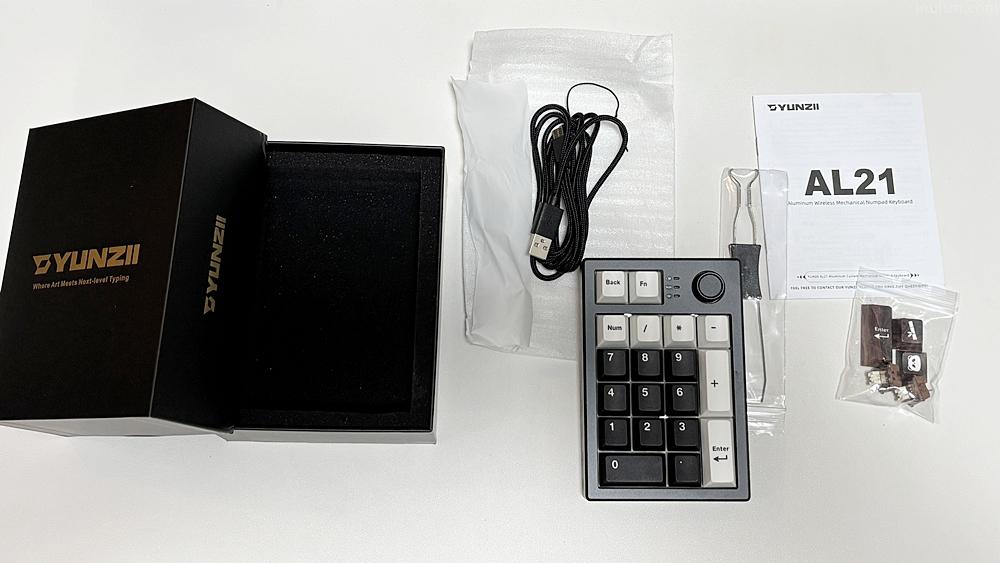
質感といい、音といい、かなり良い。BSをDelに変更して使用。
黒デバイスでモノトーン化
そんなわけで、キーボード周辺だけ黒にすることにしました。
白デスク改めモノトーンデスクです。
キーボード マウス テンキー の配置になりました。
高額なものを買ってよかったのか、今でもまだ悩ましい。
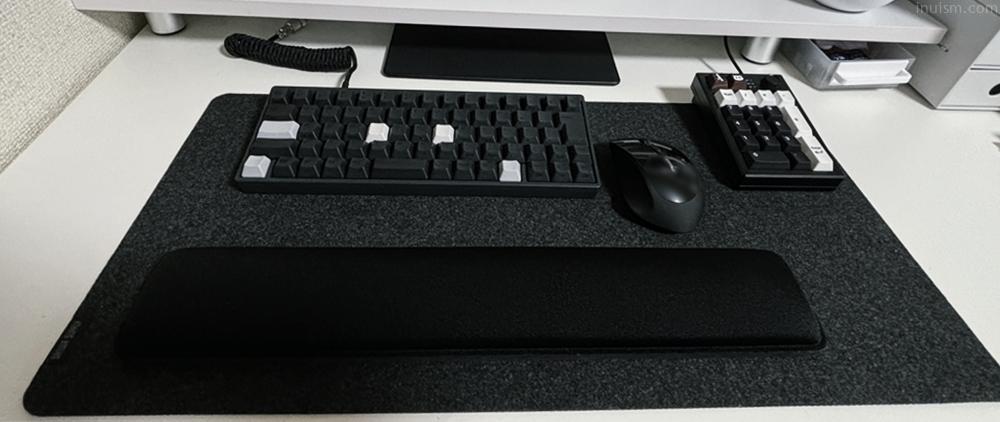
リストレストは自作カバーを外しただけ
キャンペーンで白の無刻印キーキャップがおまけでついてきたので、目印になりそうなところを白に取り換えて、入力サポートとしてありがたく使わせていただきました。
ところどころに白キーがあるので、いい感じの白黒デスクになった様に思います。
キーボードのサイズはこの通りで、まあ全然違いますね!
思ったよりテンキーがデカいけどパンダが可愛いからOKです。
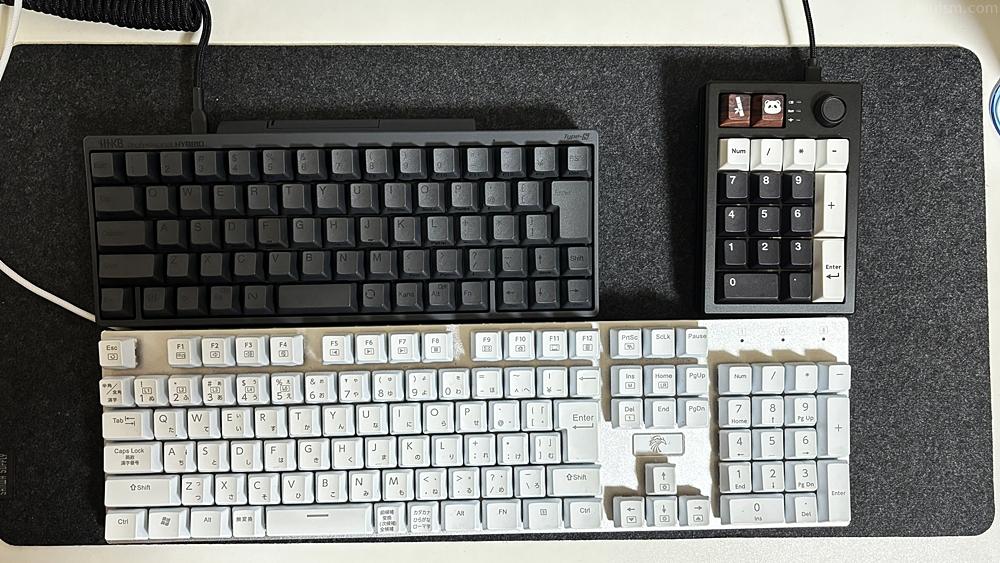
なんだかんだで、キーボードを2分するのに5万弱かかってしまった……
キーボードのサイズは丁度いい感じでヨシ!ただ、無意識に右手が遠くでマウスを握っていたりするので習慣というものは恐ろしい。
白疲れ……?
昔だったら絶対白!!!だったと思うんですが、
今はもう黒でもいいや となったのには理由がありまして。
自分は日常的に板タブレットを動画編集に使っているのですが、この板タブ界隈、98%くらいが黒製品です。黒を選びたくない、となると現状1種類(執筆時価格3万強)しか存在しません。
絵描き用じゃないのに3万の品は要らないよ……
こんな感じでPC周辺を白にしようとすると、黒ばかりの者の中、白を探して、場合によっては割高なものを買って、ということを繰り返すことになります。それから家族が黒PC&黒デバイスを使っているので、自分の白と共有しずらい、ということも結構悩みではありました。(基本的に黒製品が多い世界ですからね……)
そう、なんかね、白に疲れちゃったんだよ。
おわりに
PC本体以外で購入したものとしては2番目に高い品となるキーボード。(1位は液タブ)
購入にかなりの勇気が要りました。ゲーム向きのキーボードではないので、またなんかゲームやりたいとなった時には109キーを持ち出してカチャカチャ遊ぶことになるんだろうと思います。
全部白を崩したことで、気軽に黒系アイテムを使えるようになったことは心理的に楽になれて良かったかな。
果たして今後、自分の肩は改善するのだろうか、乞うご期待。
コメント